
在VMware 17中安装Windows 10
2026-07-26
2026-07-26

文章摘要
|
准备材料:
已经安装完成VMware17的电脑
Windows 10官方ISO镜像
VMware Tools镜像
实施步骤:
1.创建虚拟机
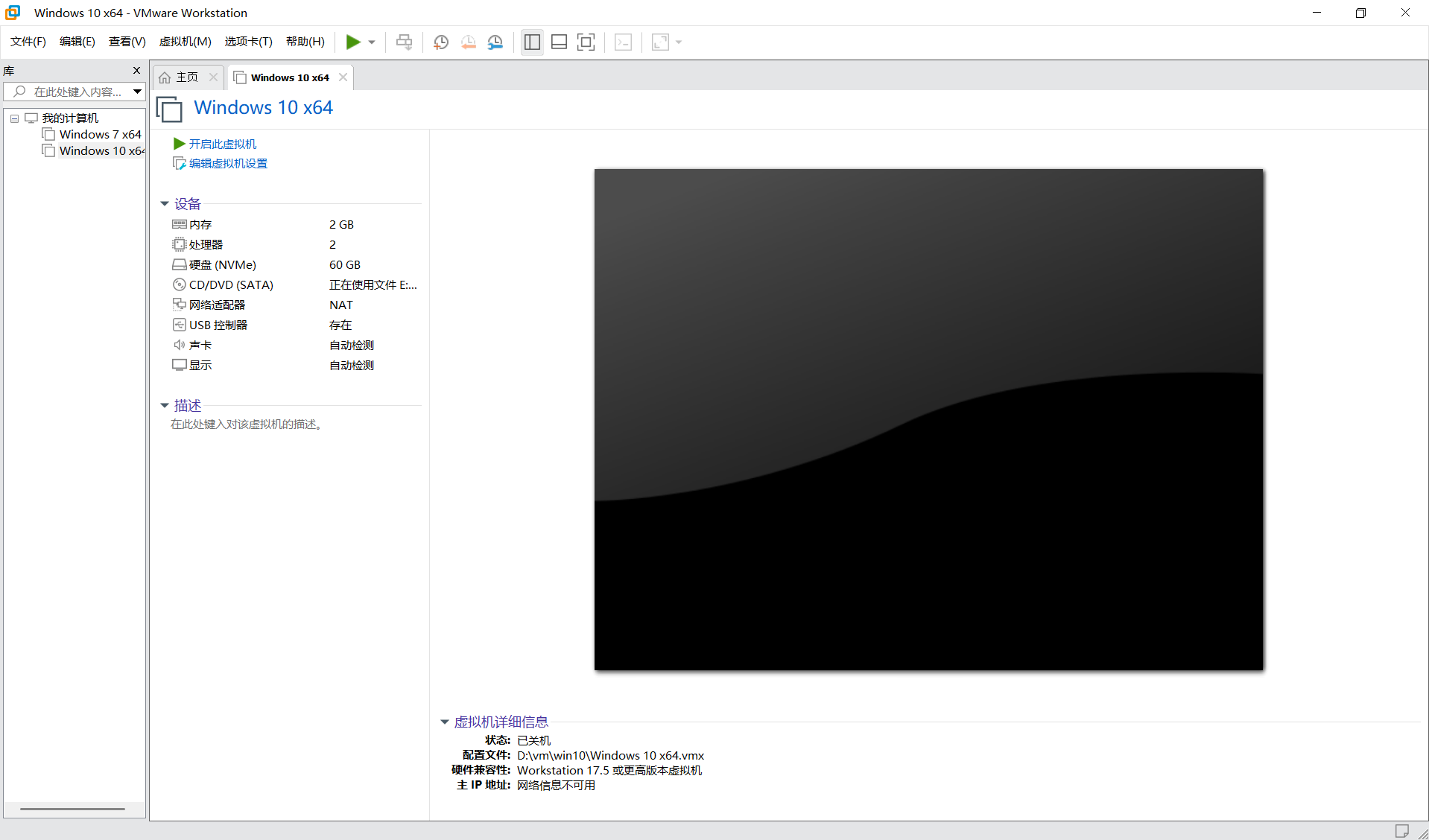
1. 打开VMware Workstation Pro 17到达主页,如图
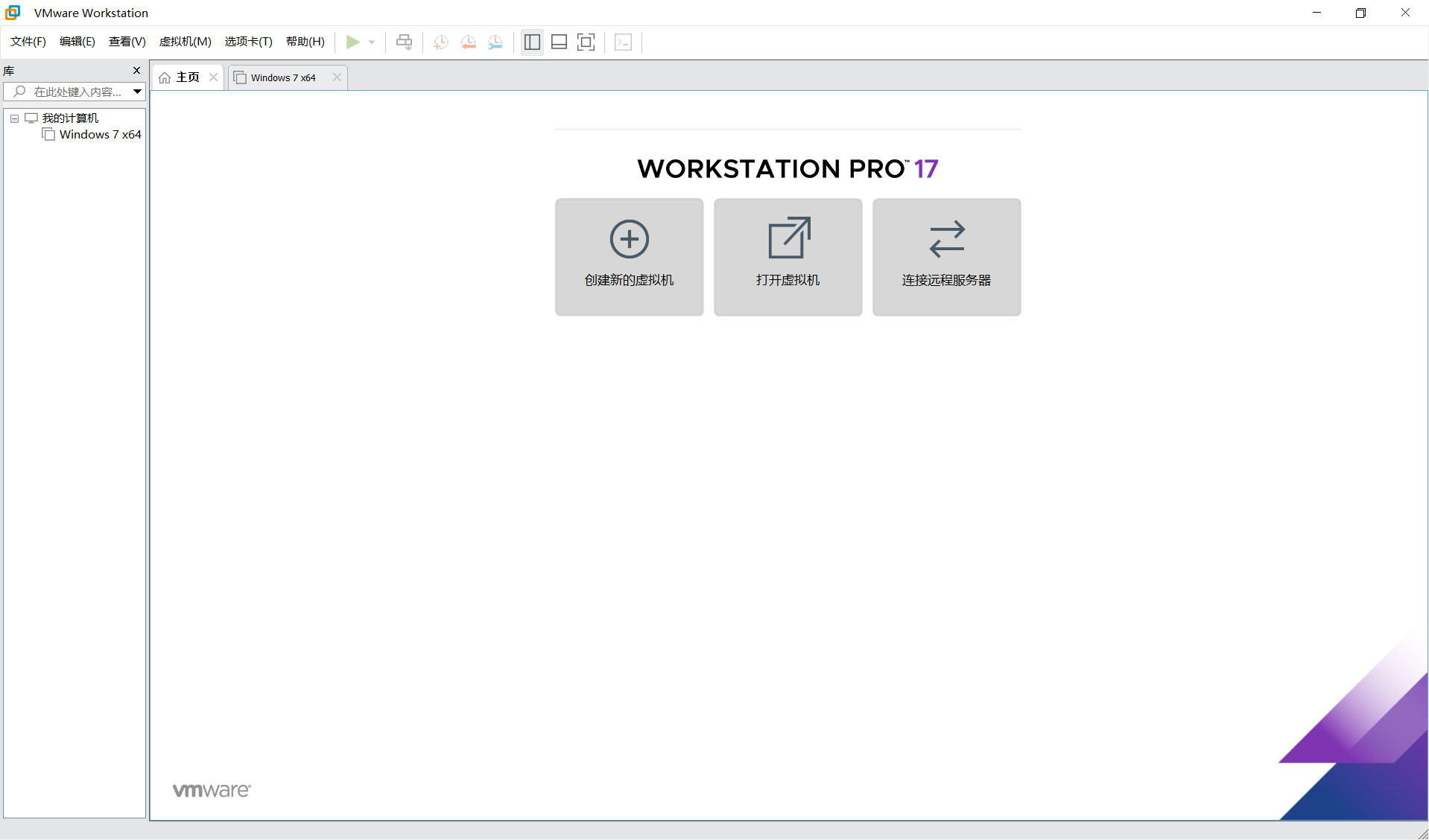
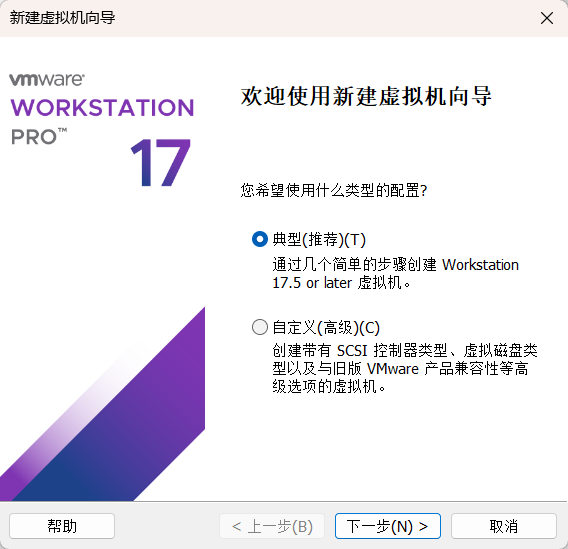
2. 点击创建新的虚拟机,进入新建虚拟机向导,点击典型(推荐)下一步
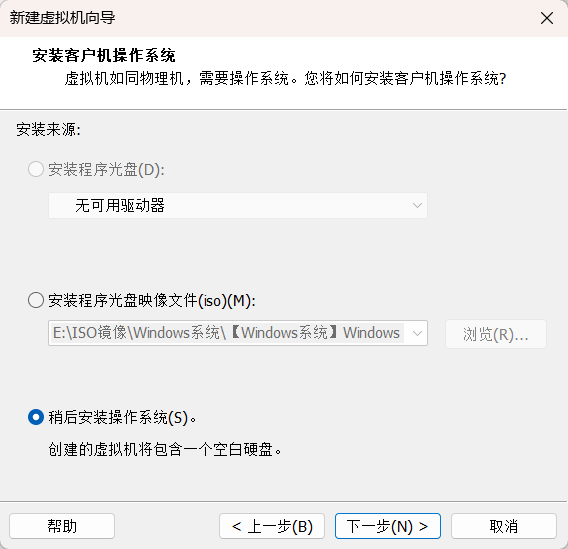
3. 此处推荐选择‘稍后安装操作系统’,可以避免简易安装带来的部分问题
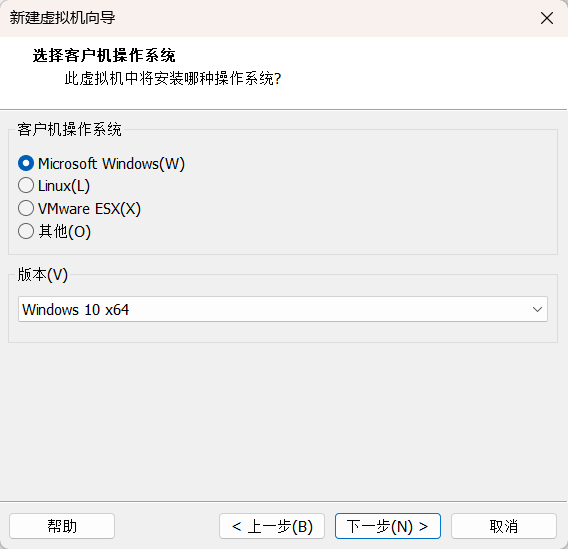
4. 选择Microsoft Windows,版本选择Windows 10 x64,选择下一步
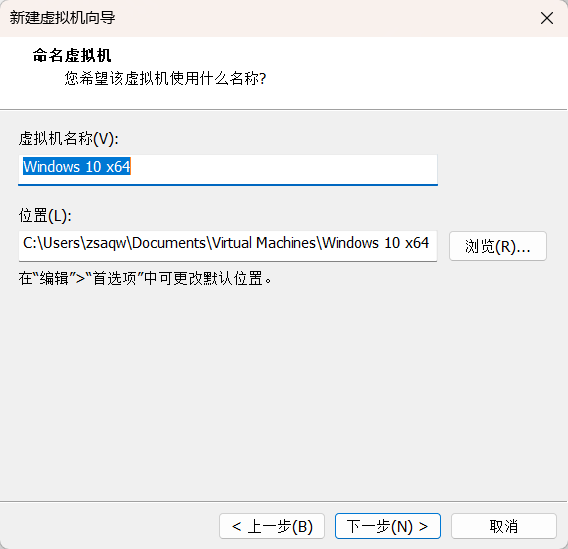
5. 虚拟机名称自定,位置建议不要放在C盘,设置完成后下一步
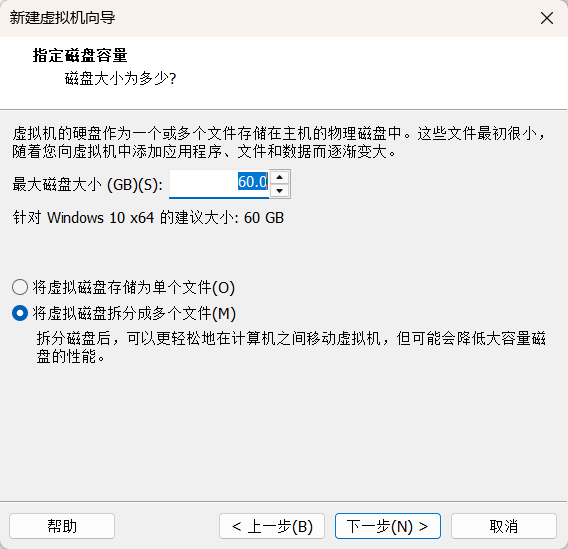
6. 这里默认就好下一步
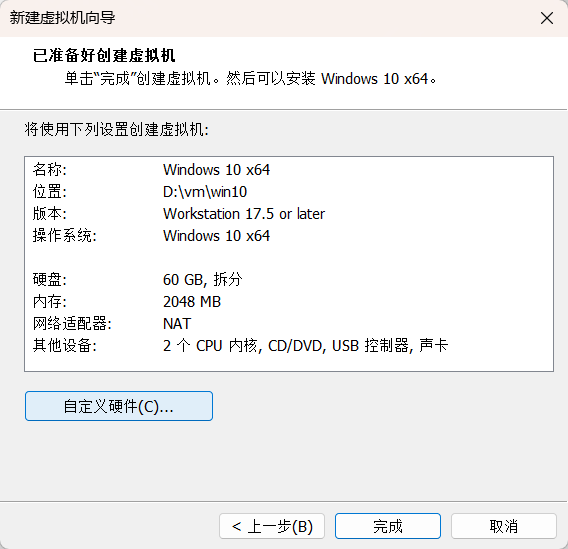
7. 选择自定义硬件
8. 选择新CD/DVD (SATA)后右侧选择使用ISO文件,点击浏览选择Windows10官方ISO文件
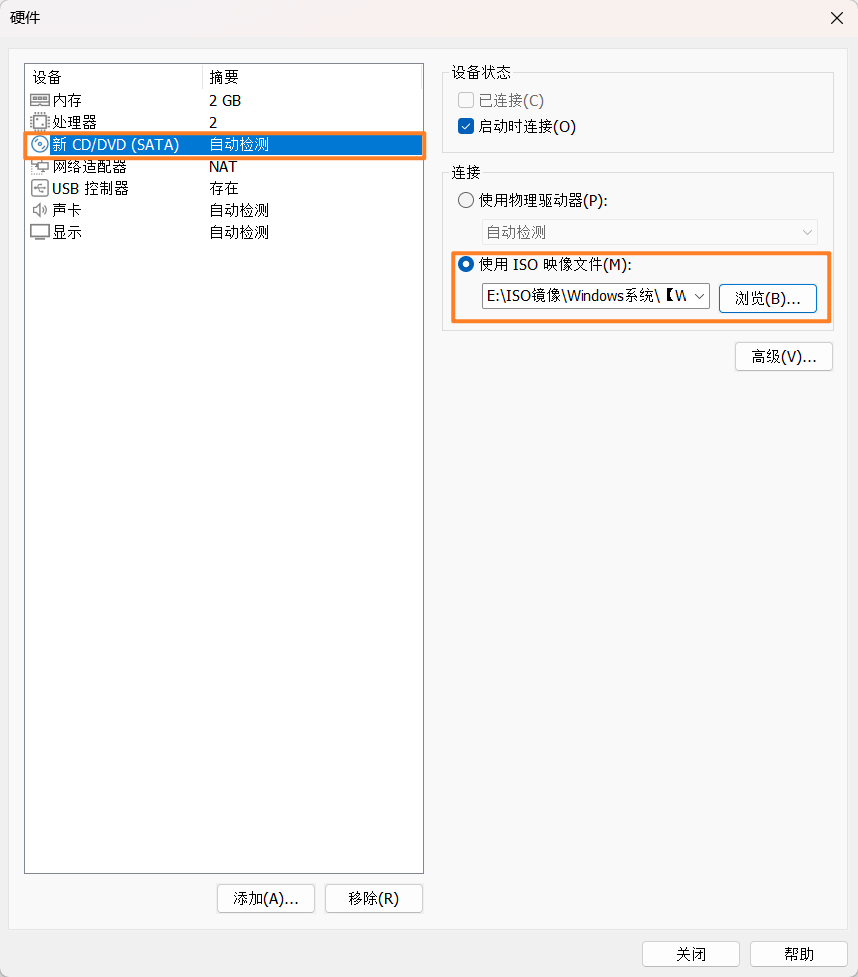
9. 点击分别点击关闭,完成按钮完成创建
2.安装Windows 10
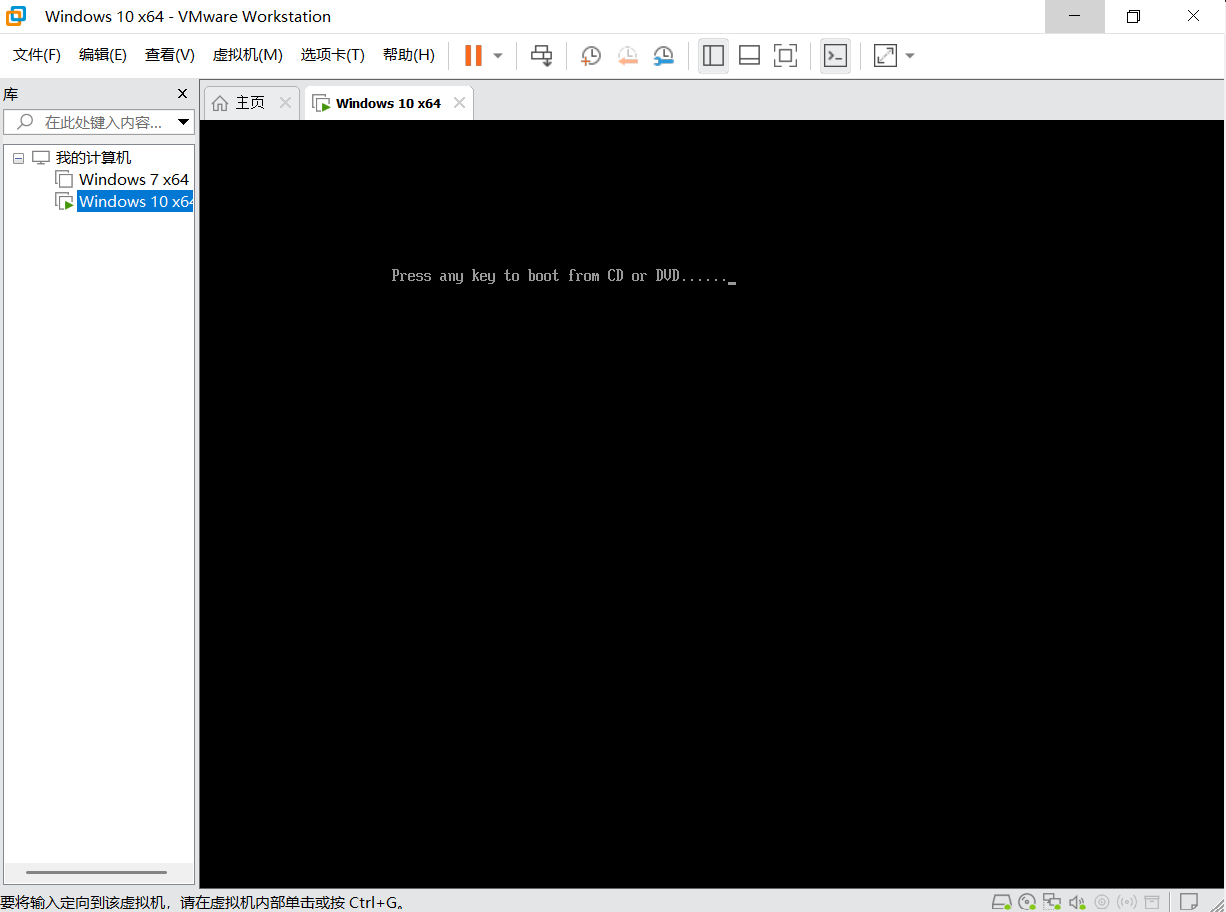
1. 开启虚拟机,出现这个界面时按任意键进入安装流程
注意要鼠标点击(或Ctrl + G)黑窗口进入虚拟机再按任意键,否则无效
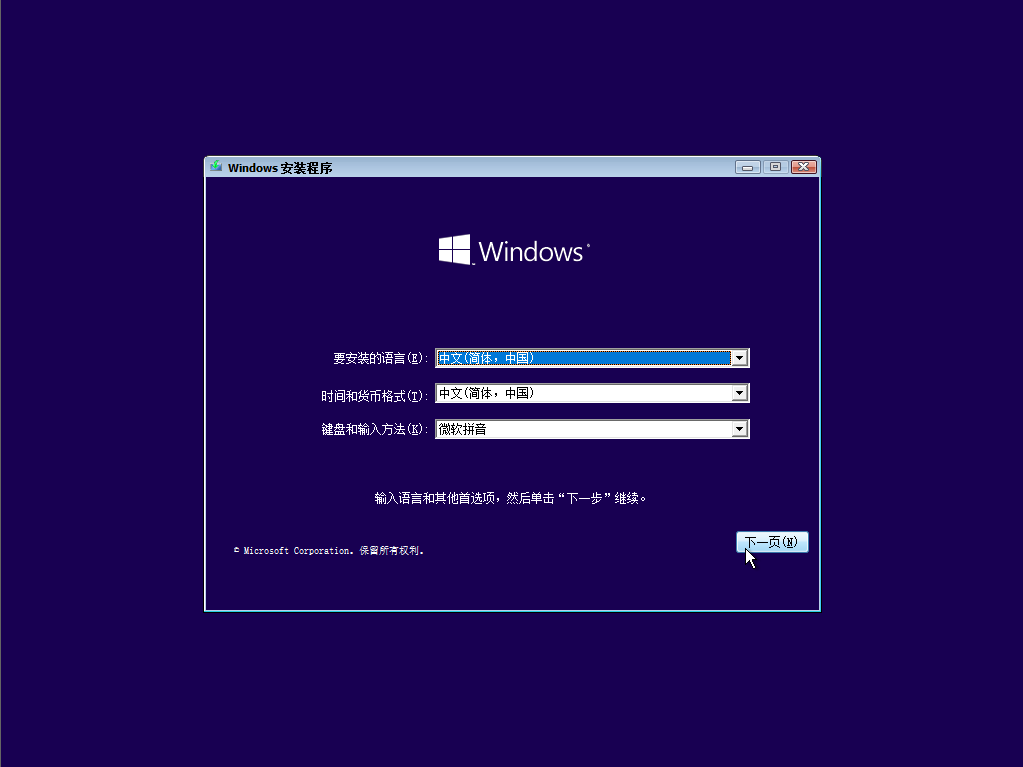
2. 选择语言下一步
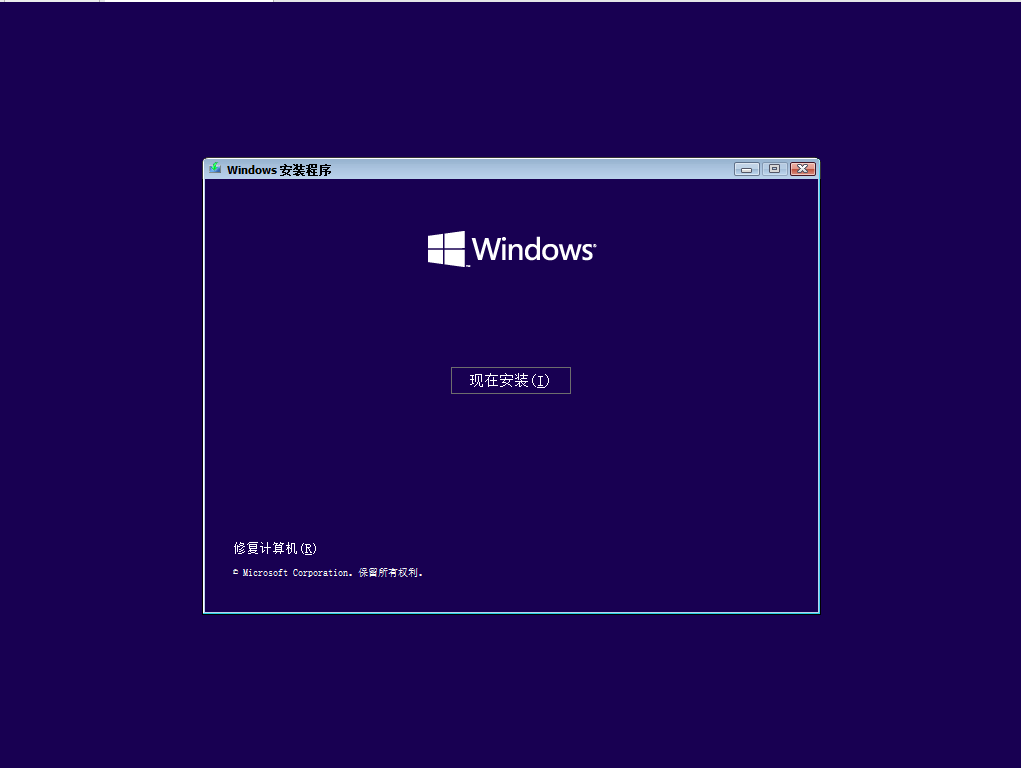
3.点击现在安装
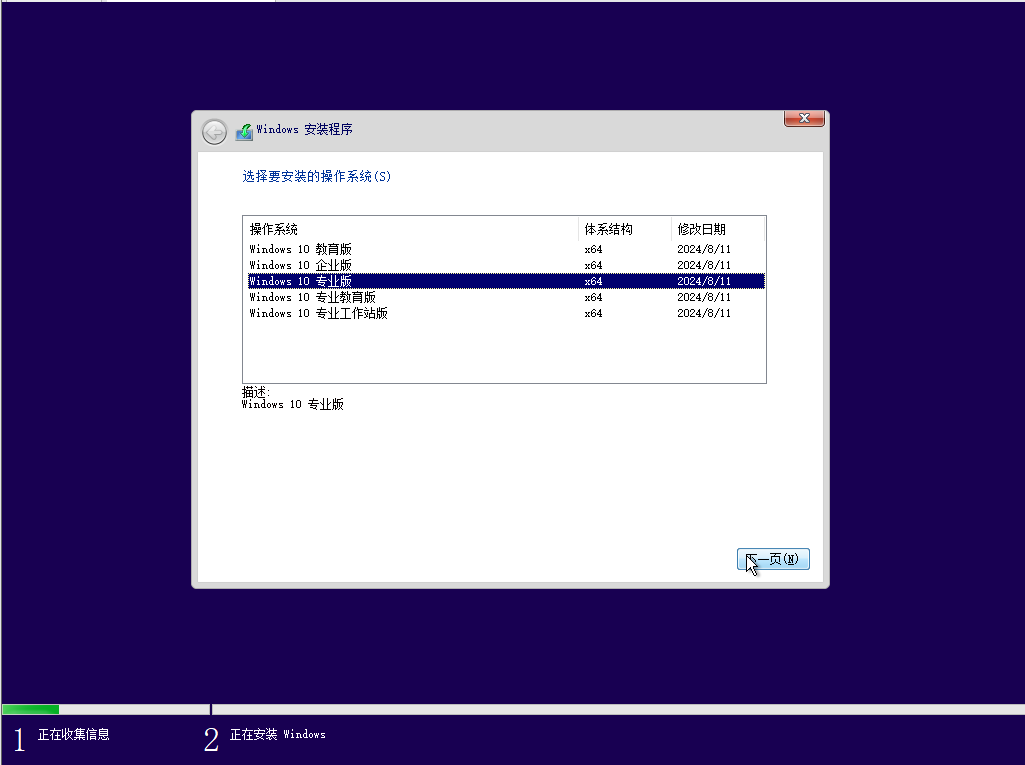
4.选择Windows 10专业版
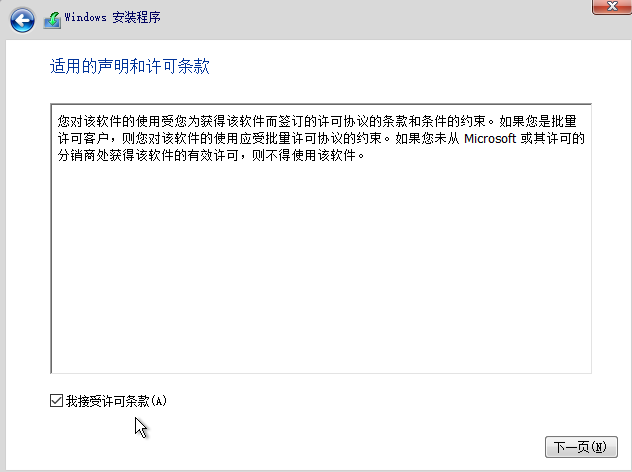
5.同意许可条款,下一步
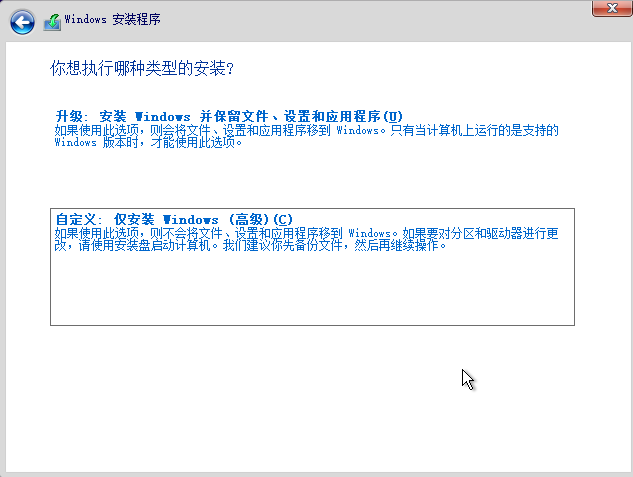
6. 点击自定义安装
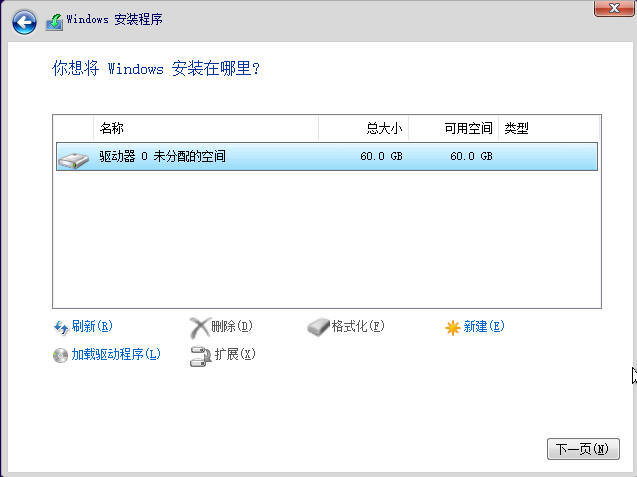
7. 此处可以直接点击下一步开始安装
8. 等待安装完成
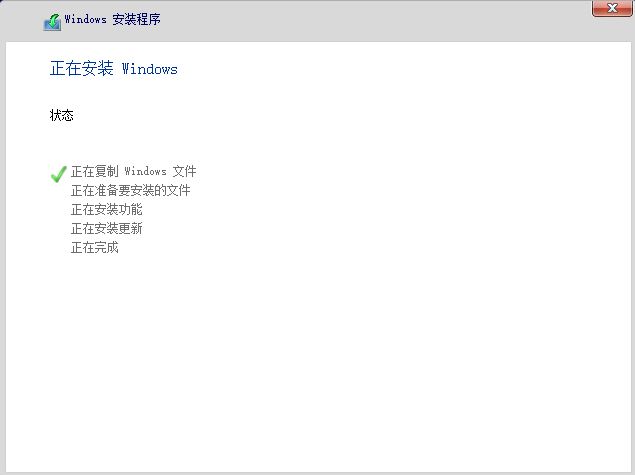
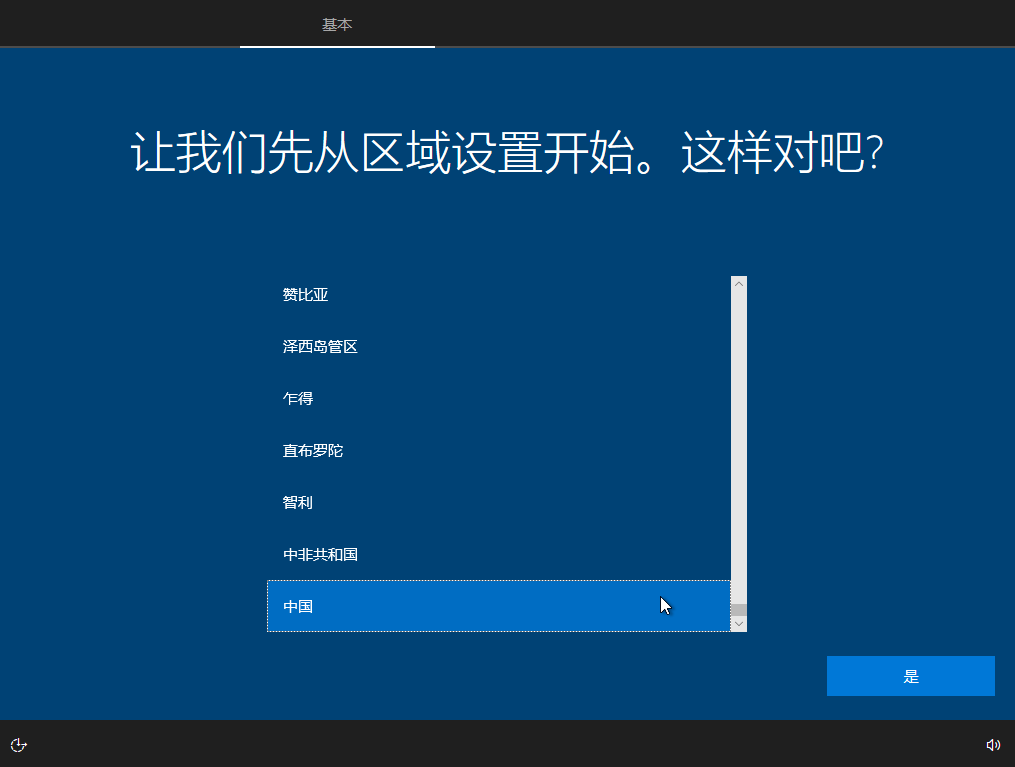
9. 此处默认下一步
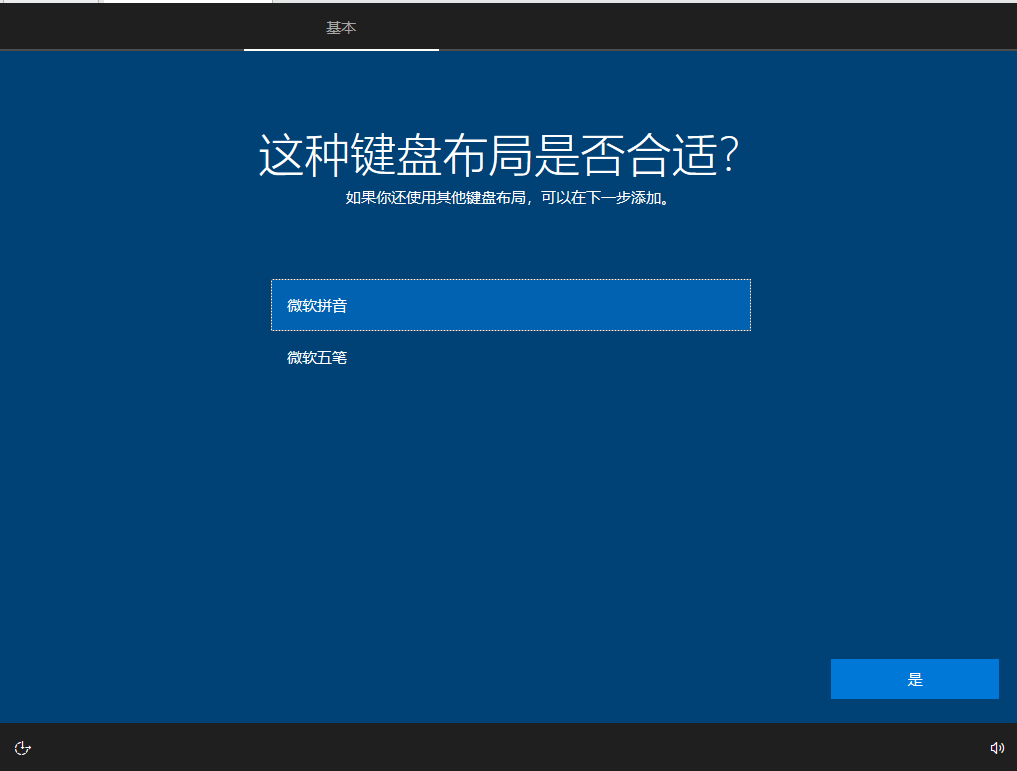
10. 键盘布局默认,跳过第二种键盘
11. 选择组织方式
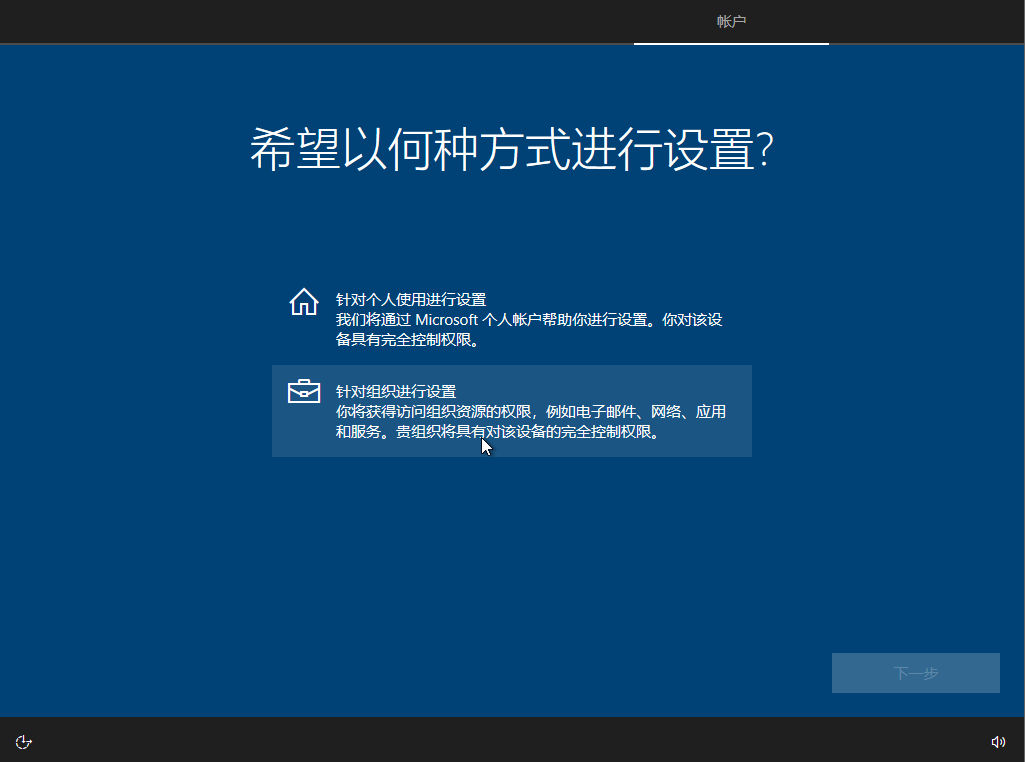
12. 点击选择域加入
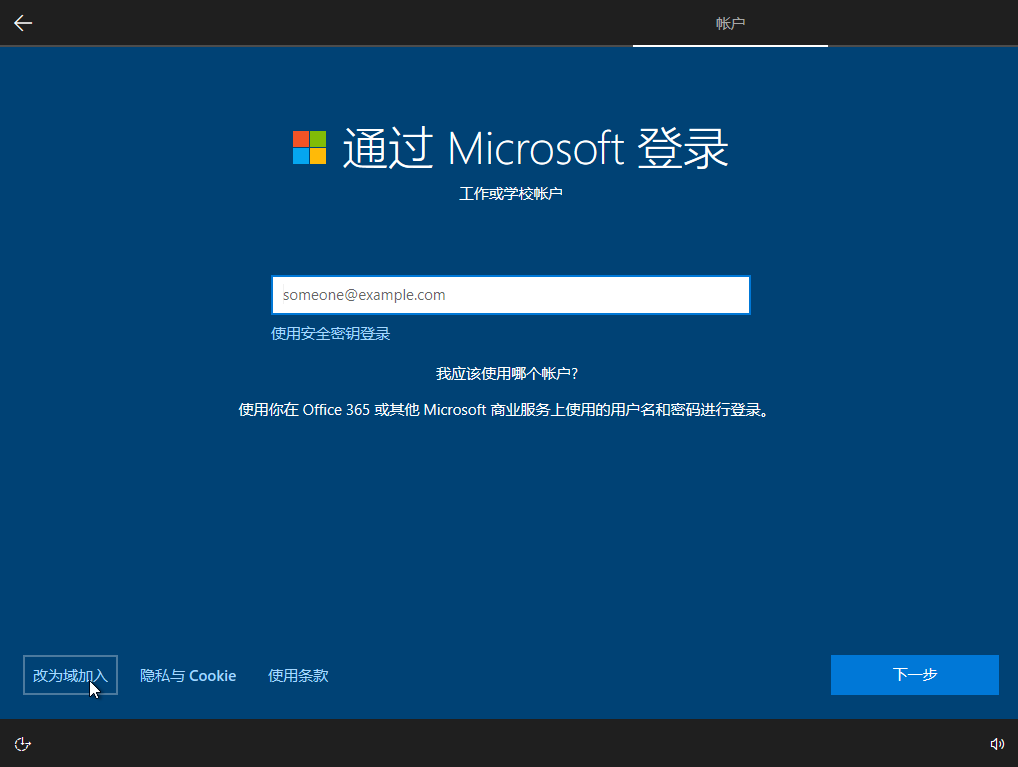
13. 输入用户名和密码下一步
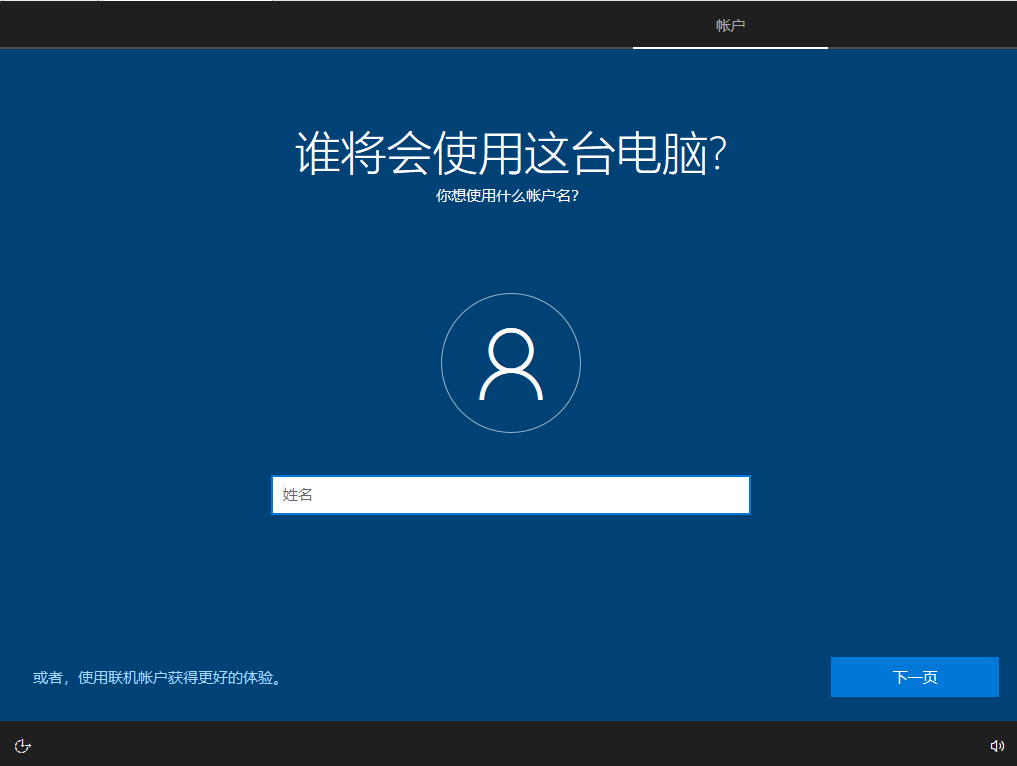
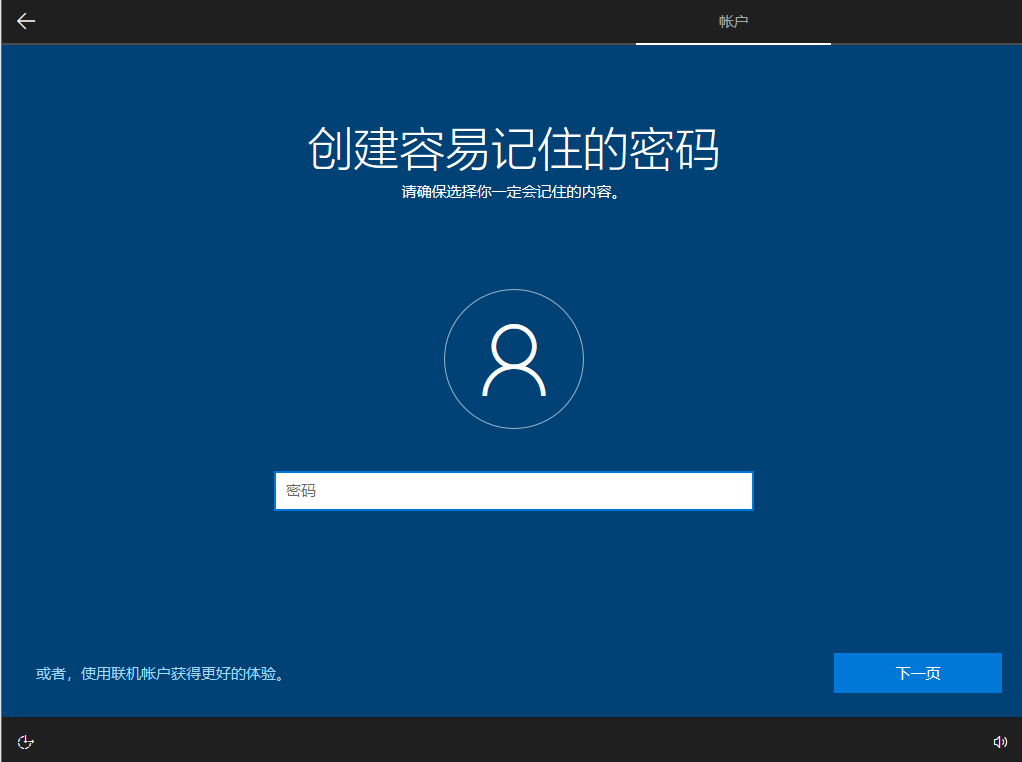
14. 后面基本都是接受和下一步

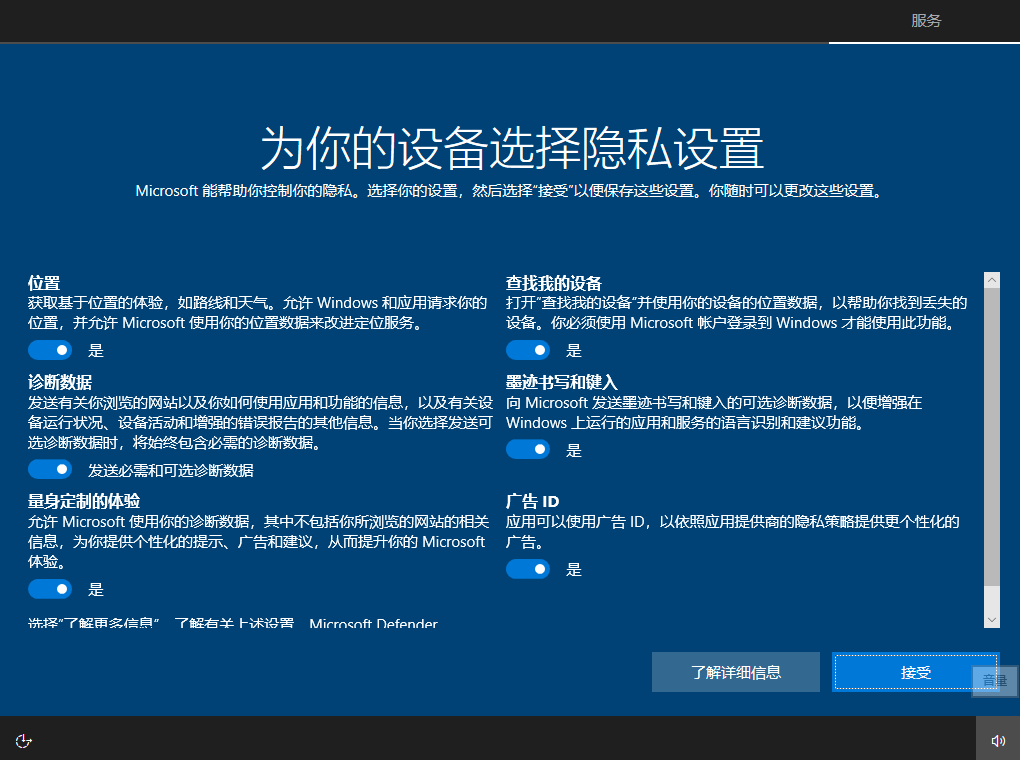
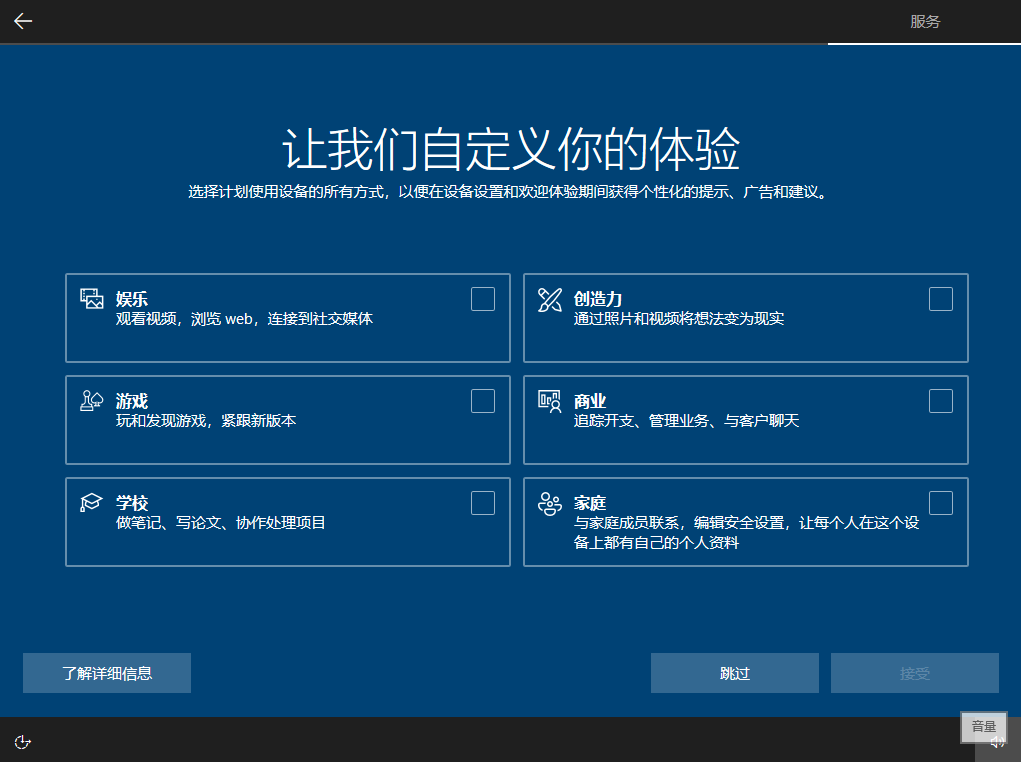
........
15. 等待进入桌面..... 此界面选下一步
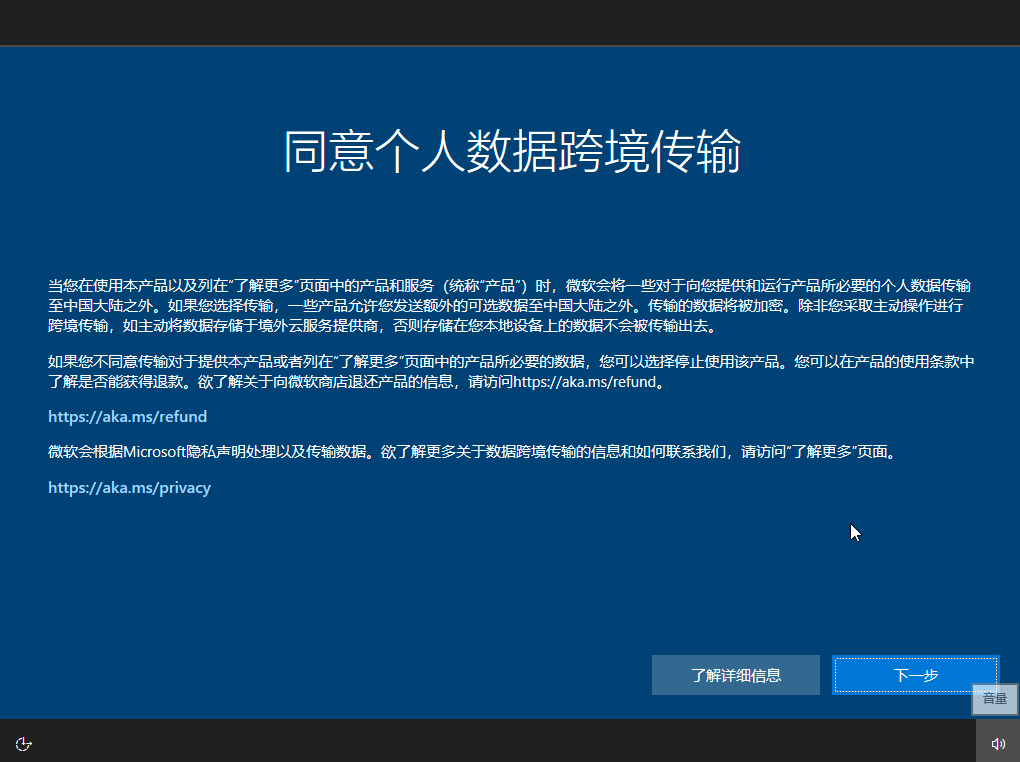
3.安装VMware Tools
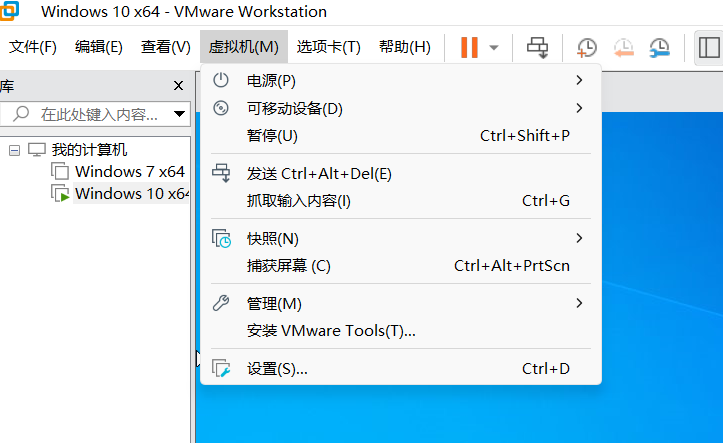
1. 点击菜单栏-虚拟机-安装VMware Tools
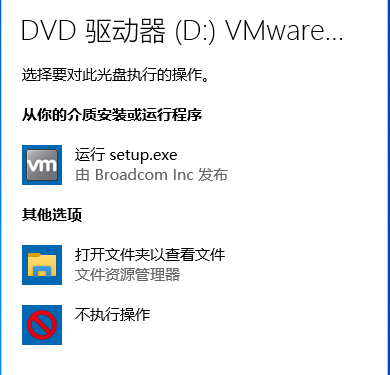
2. 出现以下弹窗时点击该弹窗

3. 选择运行setup.exe
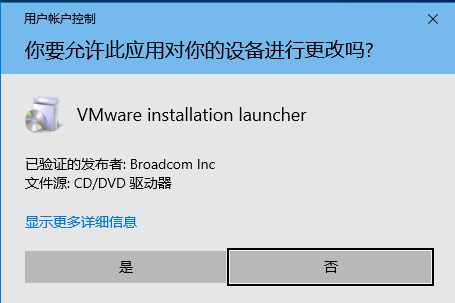
4. 此处选是
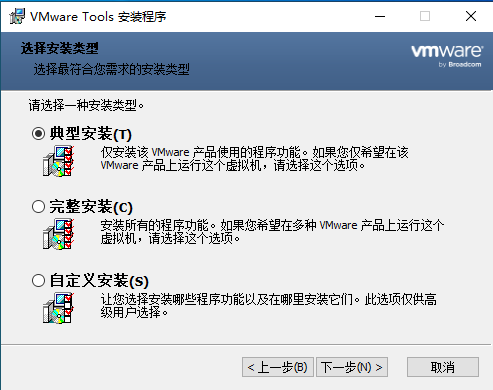
5. 运行后下一步,默认即可下一步
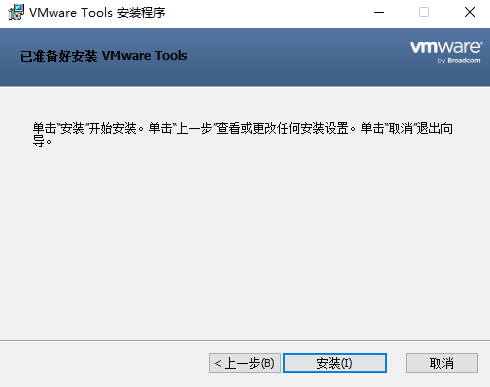
6. 点击安装
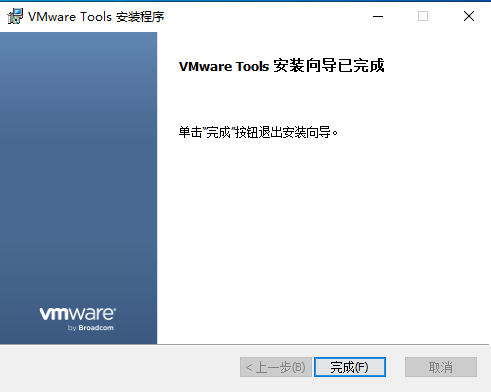
7. 点击完成,重启完成所有安装
如果你觉得文章有帮助请帮忙点点订阅咯,谢谢啦~